












デザイナーのももせです。
最近、画像生成やレタッチの進化がすごいですが、ついにここまで来たか…という機能が出てきました!
Adobe Photoshop のBeta版に追加された新機能「オブジェクトを回転」
その名の通り、画像内の被写体を自然に回転させることができるというものです。
これまで「ちょっと角度変えたいだけなのに…」と地道に調整していた作業が、一気に変わりそうな予感。
実際の制作でも使えそうなシーンが多く、個人的にもかなり気になっている機能です。
今回はこの「オブジェクトを回転」について、実際に触ってみた感想や使いどころをまとめてみたいと思います!
まずはじめに
Adobe PhotoshopのBeta版をダウンロードされてなければダウンロードします。
回転させたい画像を入れるor回転させたいオブジェクトを選択
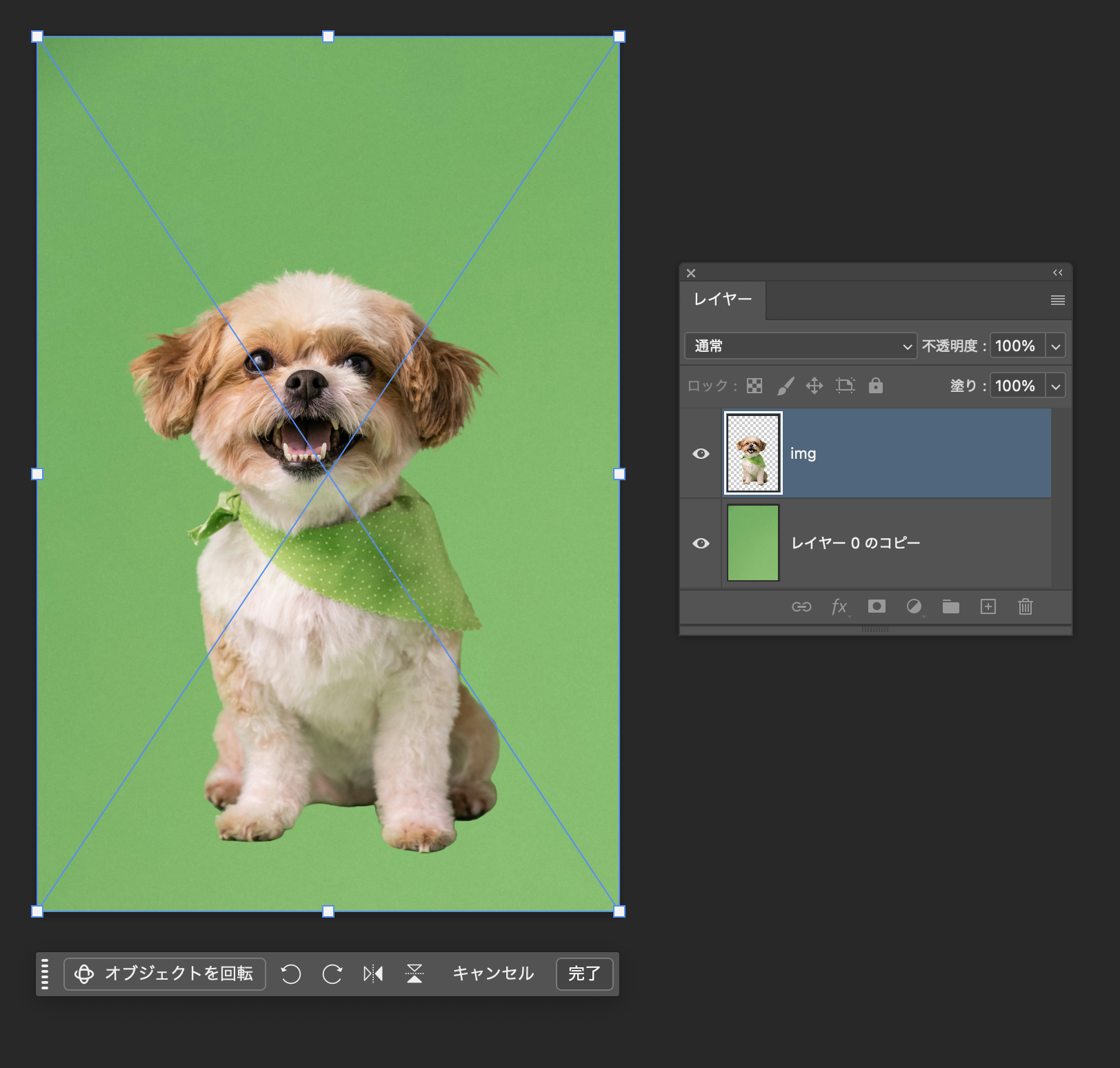
背景ありの画像でもAIが勝手に背景削除と補完してくれます。
コンテキストメニューの「オブジェクトを回転」を選択します。
角度を調整
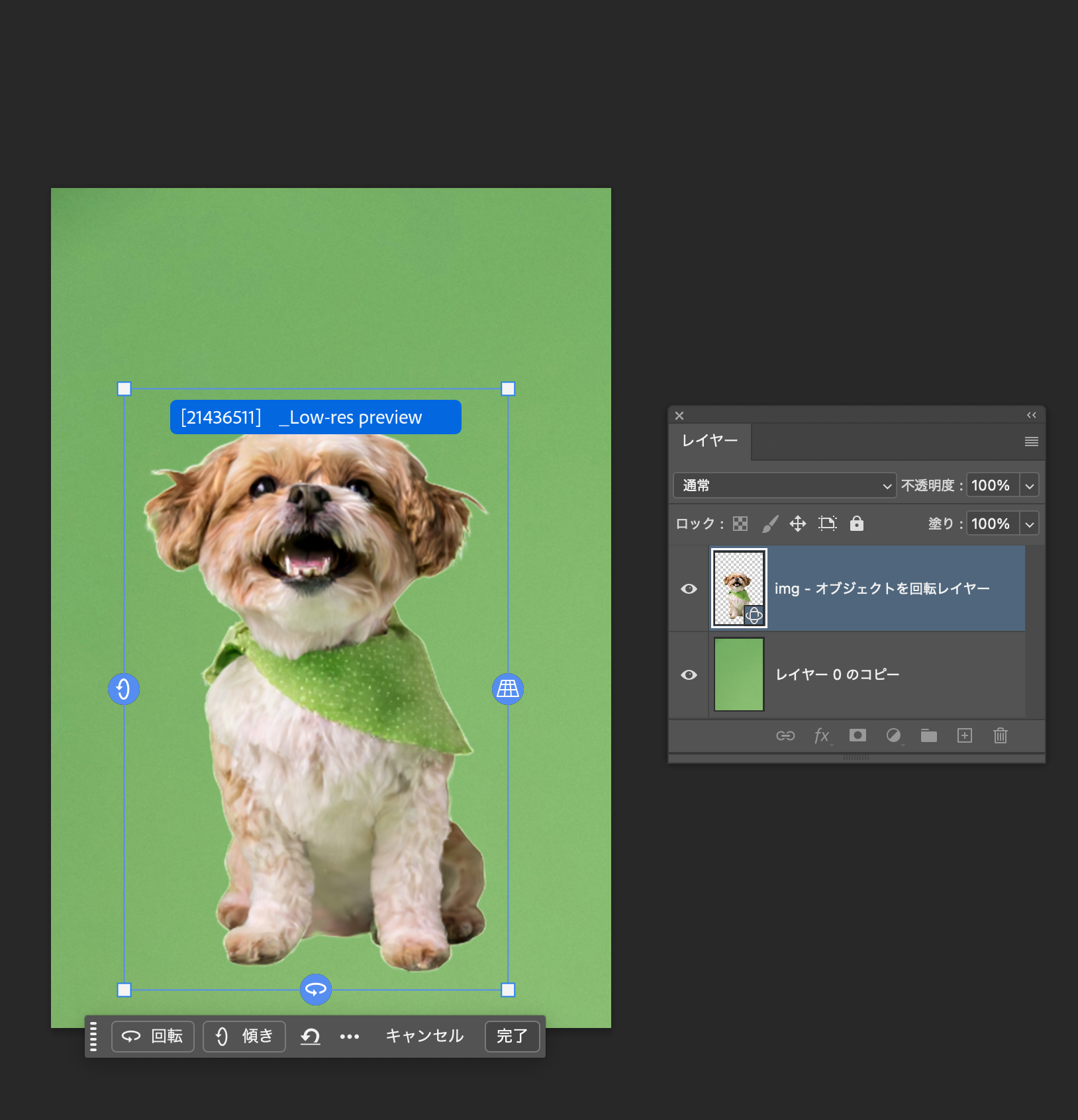
ドラッグなどで直感的に縦横など角度を変更できます。
最後に「完了」をクリックして適用します。
完成
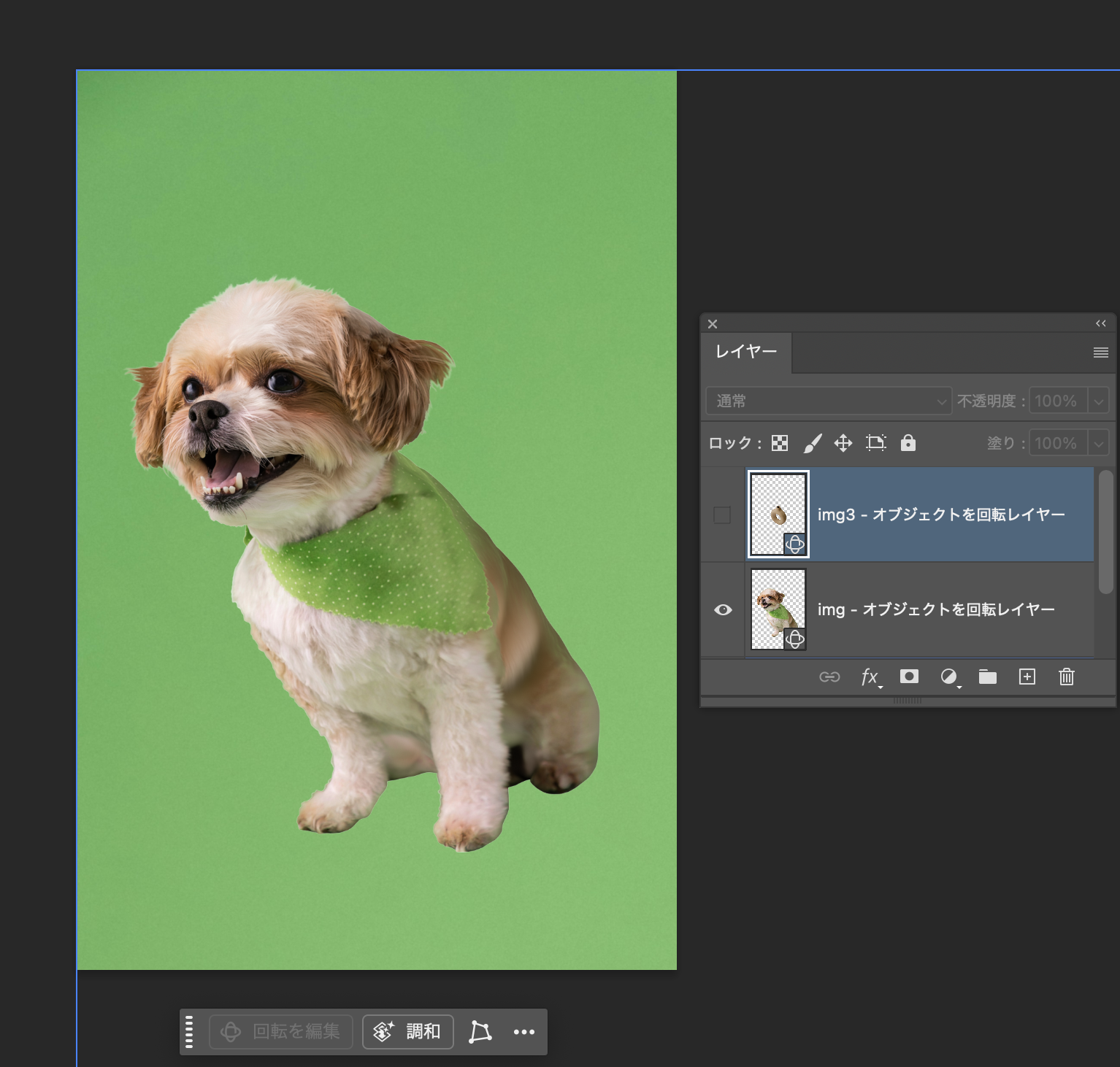
ちょっとお尻の部分が不自然ですが、角度を変えることができました!
画像によっては向き不向きがあるのかな?
別画像で再チャレンジ
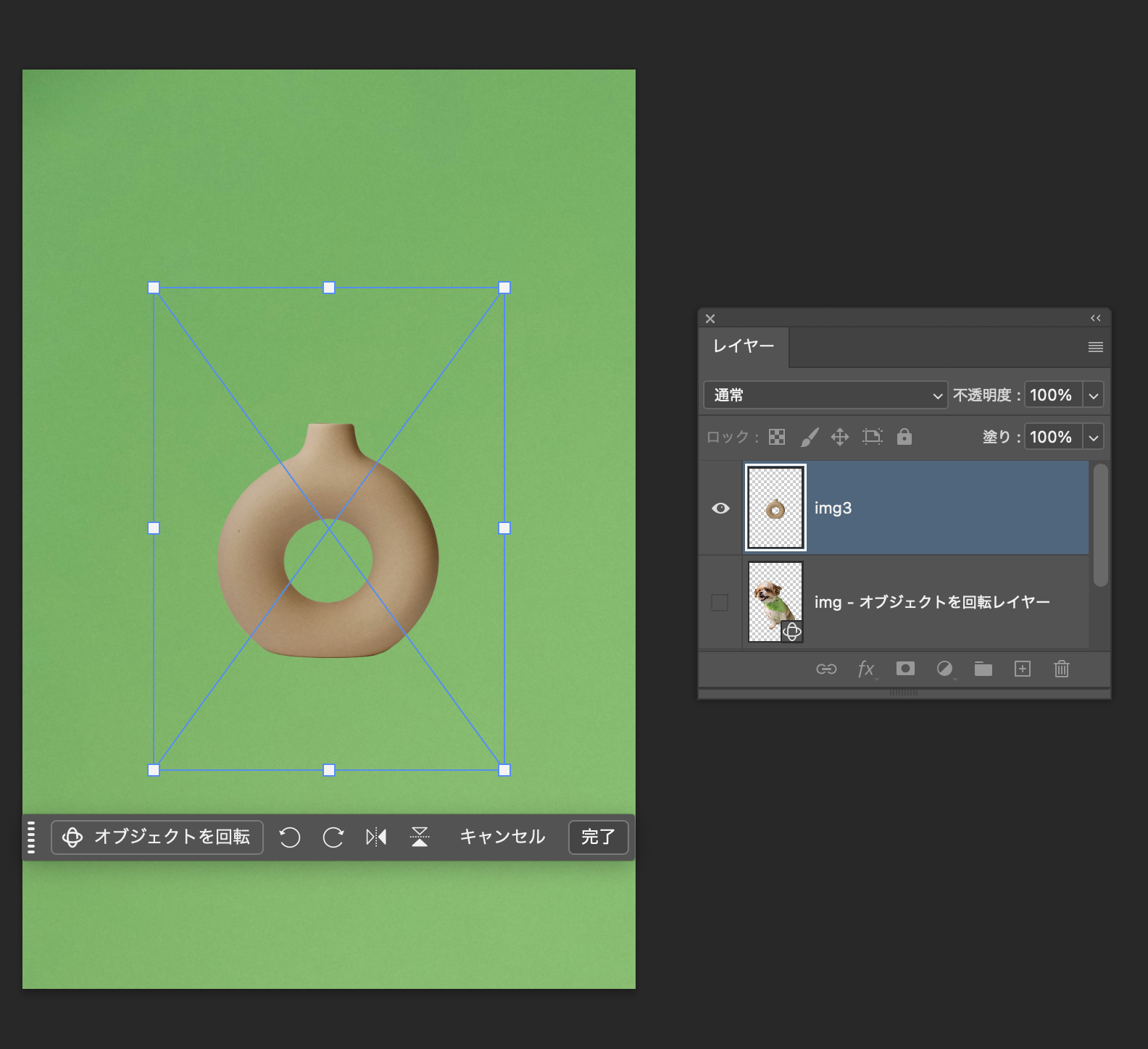
他の画像で綺麗に回転できるのか気になったので、花瓶の写真で同じように試してみます。
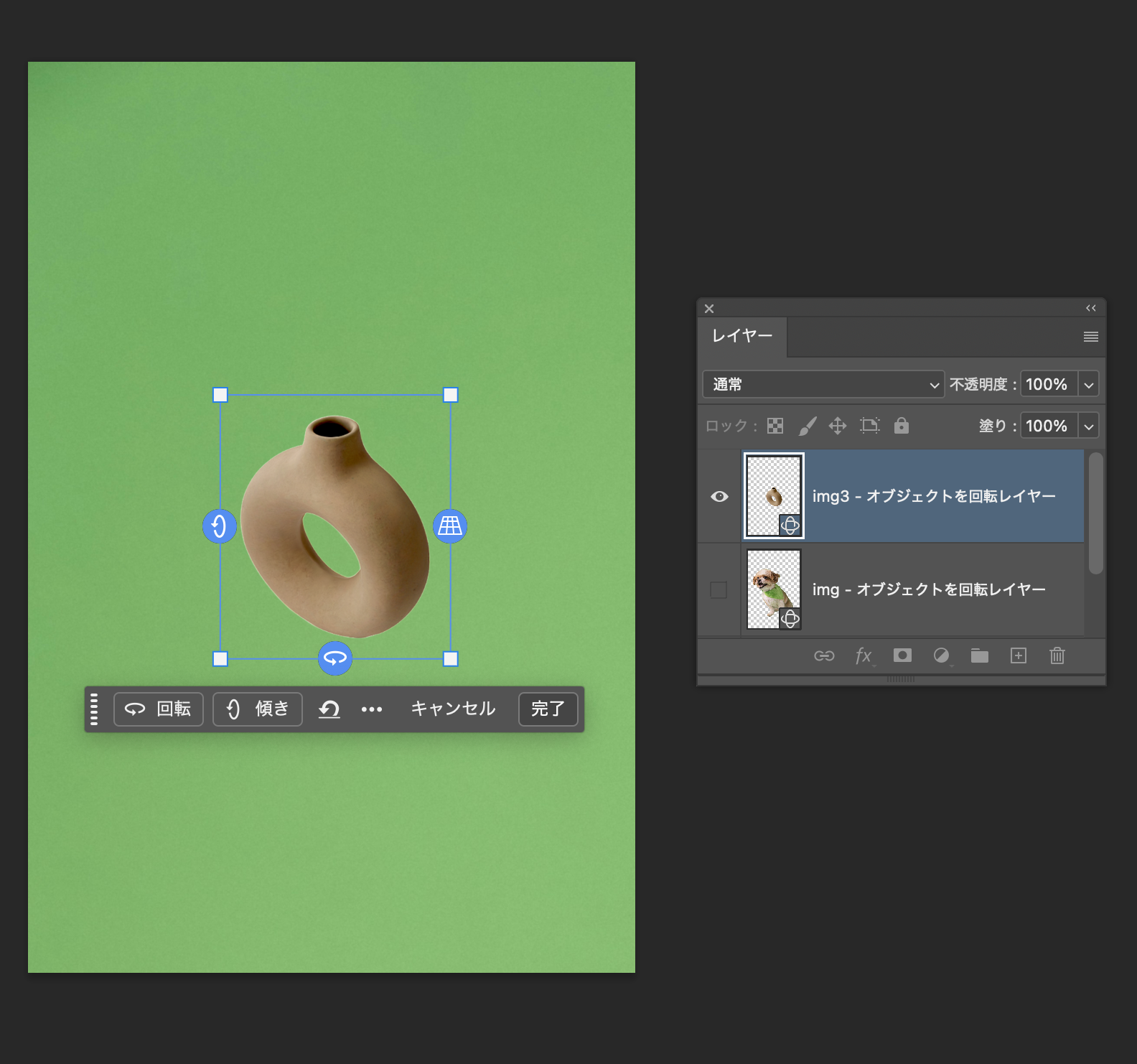
回転させます。
完成
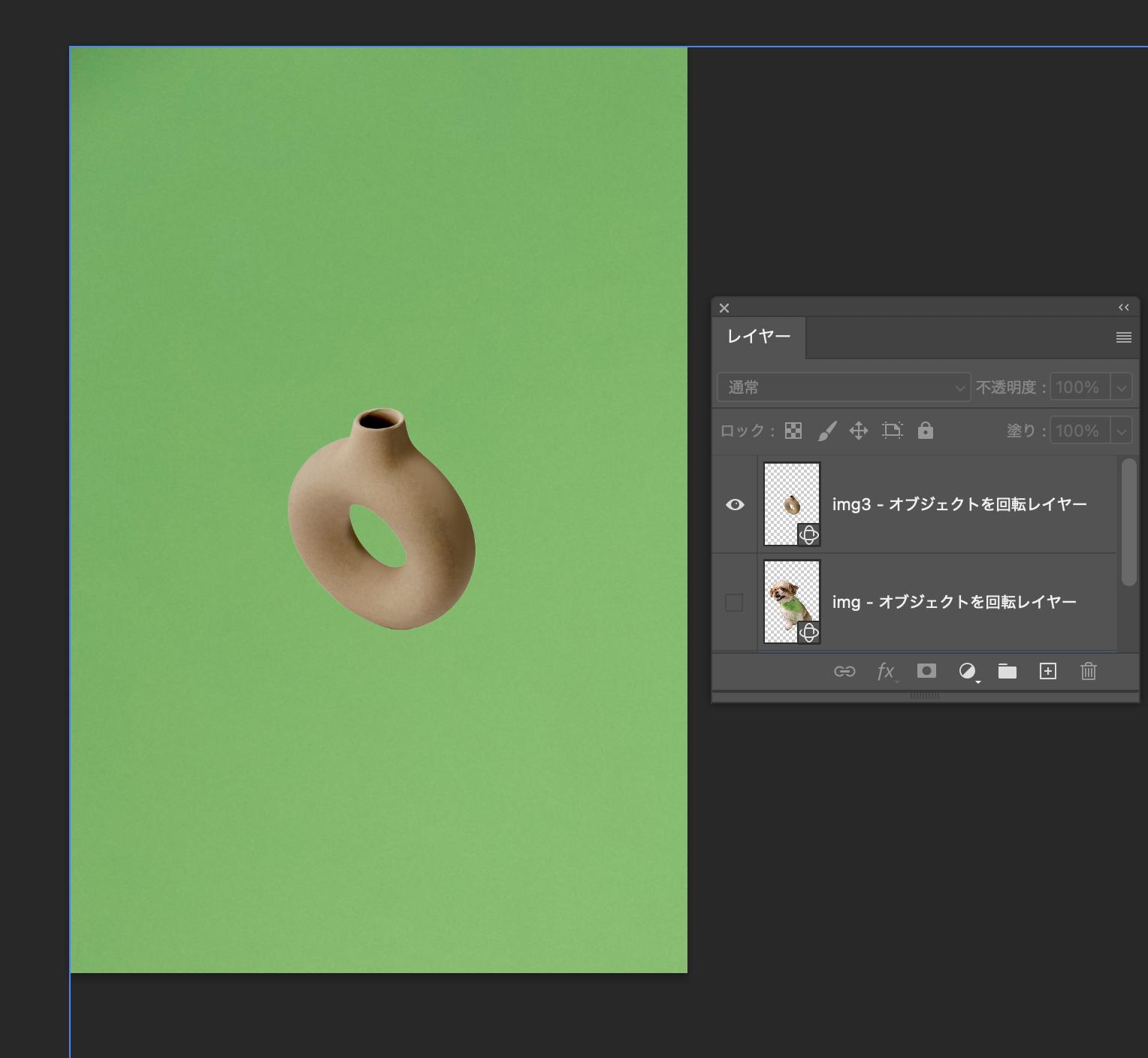
どうでしょうか?今度は自然に回転できましたー!
まとめ
実際に使ってみると、あとちょっとを解決してくれる機能だなと感じました。
特に広告ビジュアルやバナー制作など、細かい見た目の調整が重要な場面ではかなり活躍しそうです。
まだBeta版ではありますが、今後さらに精度が上がれば、制作フロー自体が変わっていきそうですね。
気になる方は、ぜひ一度触ってみてください!


